まねきねこでスマホの画面を大きく映したいとき、最初に迷いやすいのは「何を受付で伝えればいいのか」「iPhoneとAndroidでやり方は違うのか」「映らなかったらどうすればいいのか」ではないでしょうか。
ミラPonは、使い方の流れさえ先にわかっていれば、必要以上に身構えなくて大丈夫です。
基本は、受付で「ミラPonを使いたい」と伝えて、案内されたルームで自分の端末をつなぐだけです。公式でも、受付で利用を伝える → 利用できるルームに案内してもらう → 自分のスマホやタブレットからミラーリングまたはスクリーンキャストで接続する → 退室時に返却する、という流れで案内されています。
この記事では、ミラPonの仕組みを長く説明するより先に、当日つまずきやすいところを先回りして整理します。
「結局どうすればいいの?」が先にわかるようにまとめたので、初めて使う方でも読みながら準備しやすいはずです。
- 最初は受付で伝えればOK
- iPhoneはアプリ不要
- Androidは画面共有で接続
- 映らない時は確認ポイントあり
- 確実に使いたい日は店舗確認
先に結論
まずやること
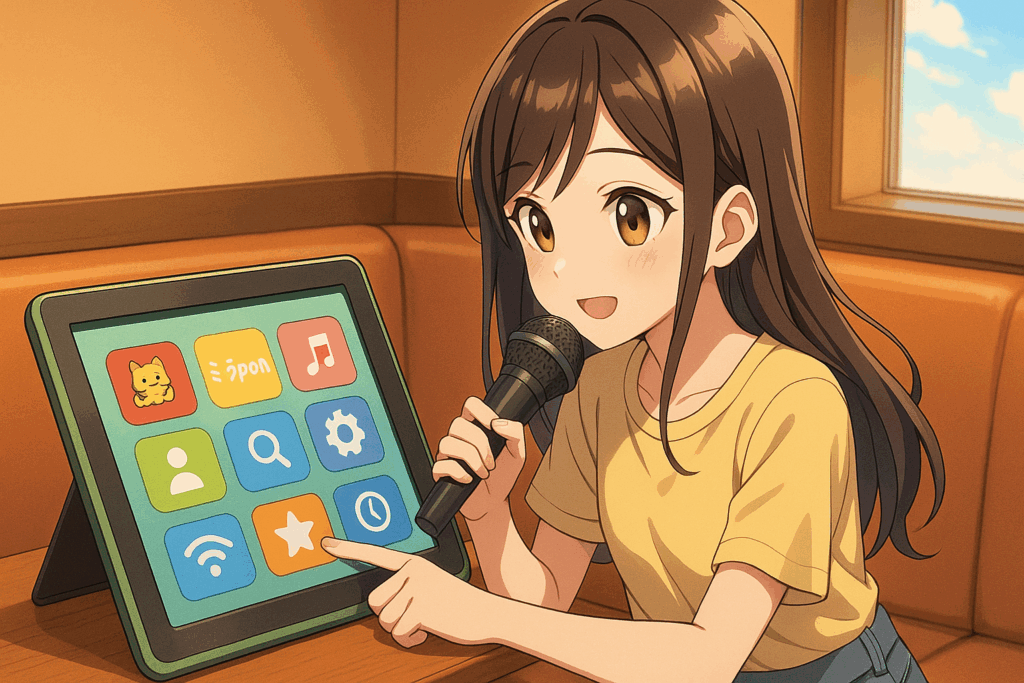
ミラPonを使うときは、ルームに入ってから自己流で始めるより、受付で先に使いたいと伝えるほうがスムーズです。
使えるルームに案内してもらってから接続する流れなので、「とりあえず部屋に入ってから考える」より、「最初に伝える」と覚えておくと迷いません。
予約は必要?
予約は必要?
予約なしでも利用できます。
ただし、来店が重なるとすぐ使えないことがあり、店舗によっては予約を受け付けていない場合もあります。絶対に使いたい日は、先に店舗へ確認しておくほうが安心です。
ミラPon対応ルームをなるべくスムーズに使いたい方は、予約の流れも先に確認しておくと安心です。
料金はどう確認する?
料金が気になるときは、利用する店舗に直接確認するのがいちばん確実です。
まねきねこのFAQではルーム料金は店舗ごとに異なると案内されています。ミラPonのページは使い方の説明が中心なので、「ミラPonはいくら」と一律に考えるより、行く店舗の料金表や問い合わせ先を見るほうがズレません。
ここでは、まず自分がどのケースに近いかを確認してください。
先に状況を整理しておくと、このあと読む内容が入りやすくなります。
| やりたいこと | まず確認すること |
|---|---|
| iPhoneをつなぎたい | アプリ不要で使えるか |
| Androidをつなぎたい | 画面共有で接続する |
| 映らない・音が出ない | 電源・置き方・動画側の制限 |
| 予約が必要か知りたい | 予約なし利用と事前確認 |
| Switchで使いたい | スマホと同じ前提で考えない |
このあと、それぞれのケースごとに詳しく見ていきます。
ミラPonとは?
何ができる?
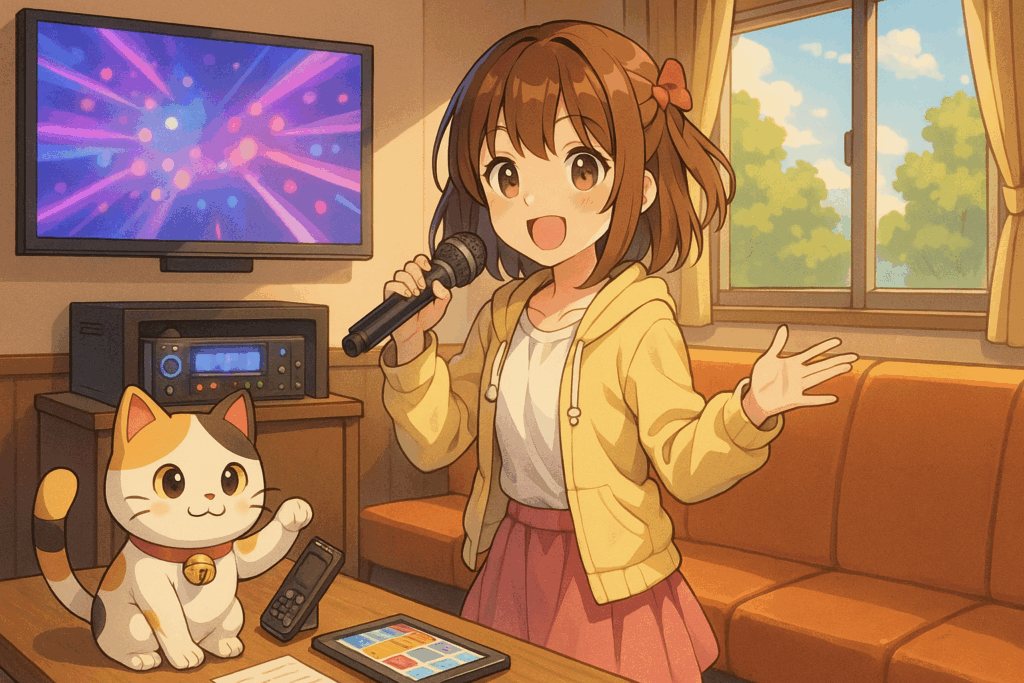
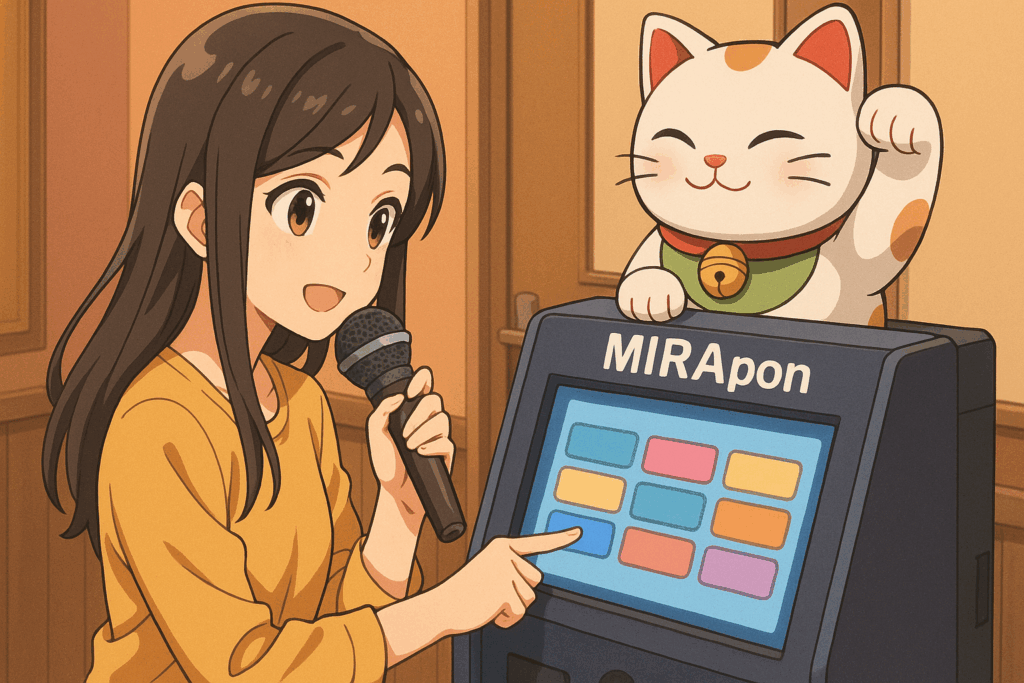
ミラPonは、自分のスマホやタブレットの画面を、カラオケルームのモニターに映して楽しむためのサービスです。
小さい画面のまま見るより、ライブ映像や映画、配信、ゲームなどを大きく楽しみたいときに向いています。ルームの音響も使えるので、いつもの視聴より没入感を出しやすいのも魅力です。
対応店舗は?
ミラPonは、公式ページではまねきねこ全店で使えると案内されています。
「対応店舗を探さないといけないのでは」と身構えなくていいのは安心材料です。ただ、使いたい時間に利用できるルームが空いているかは別なので、心配な日は事前確認をしておくと安心です。
使う流れ
流れは難しくありません。
受付で伝える → ルームに案内してもらう → 自分の端末をつなぐ → 退室時に返却する。これだけ覚えておけば、最初の不安はかなり減ります。細かい設定を先に覚えるより、まずこの順番を頭に入れておくほうが当日は動きやすいです。
iPhoneのやり方
接続前に知っておきたいこと
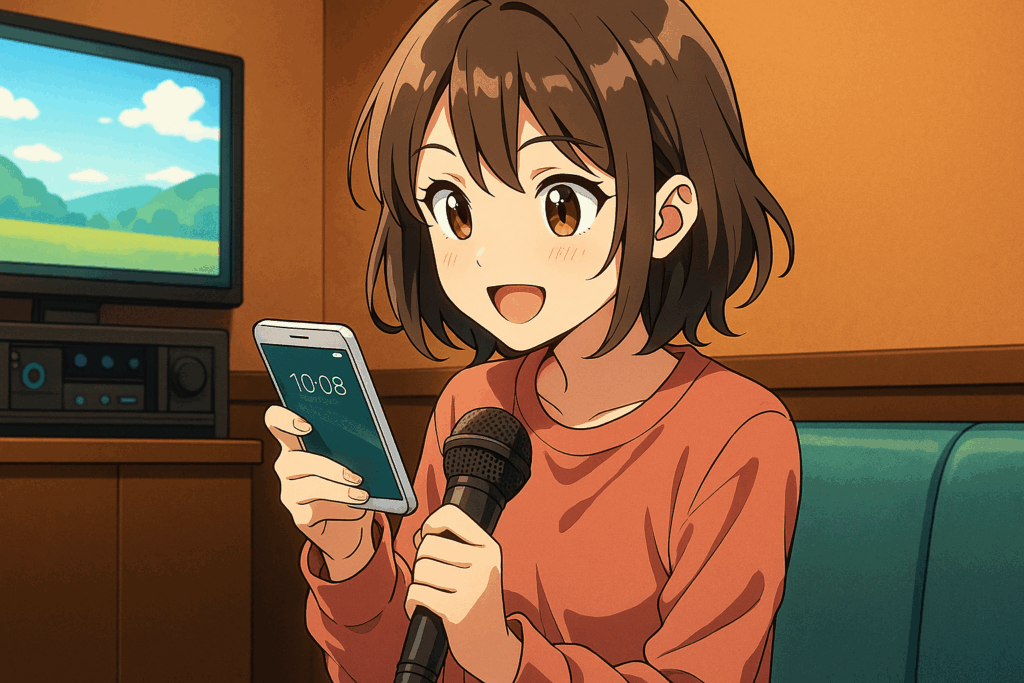
iPhoneで使うときに安心なのは、アプリを入れなくていいことです。
公式FAQでも、iPhone・iPadには何もインストールされないと案内されています。「行く前に何か準備しないといけないのでは」と身構えすぎなくて大丈夫です。
長時間使いたい時
長めに使う予定なら、充電が気になる方も多いと思います。
この点も公式FAQでは、送信機に充電ケーブルを挿した状態で使えば、iPhoneの電池をほとんど消費せず長時間再生を楽しめると案内されています。ライブ映像や映画をゆっくり見たい日ほど、この点は助かります。
長時間つなぐ予定なら、充電しながら使う時の注意点も先に見ておくと安心です。
つながらない時
iPhoneでつまずいたときは、いきなり難しい設定を疑うより、まず電源と接続まわりを見たほうが早いです。
公式FAQでも、ペアリングがうまくいかないときは送信機と受信機の電源がONか確認するよう案内されています。何度もやり直すより、ここを先に見るほうが解決しやすいです。
Androidのやり方
どこから接続する?
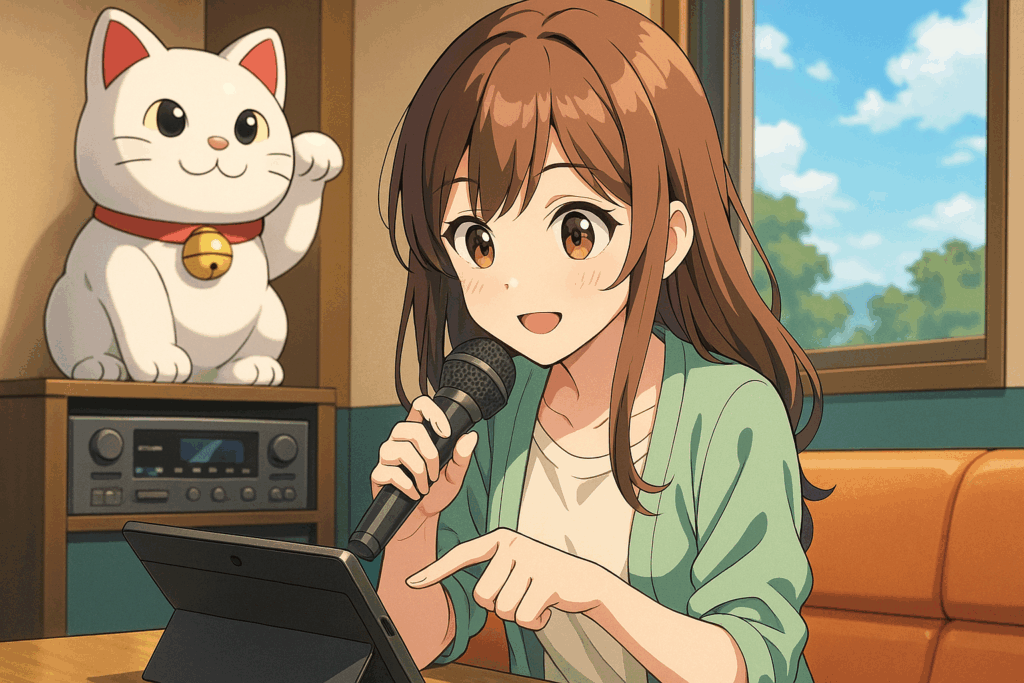
Androidは、スマホ側のミラーリング / スクリーンキャスト機能で接続するのが基本です。
公式でも、スマホやタブレットからミラーリングまたはスクリーンキャストで接続すると案内されています。まずは「画面共有でつなぐもの」と考えるとわかりやすいです。
迷いやすいところ
Androidでつまずきやすいのは、「やり方が難しい」より、どこから接続するかで迷うことです。
機種によって表示名や入り口が少し違うので、同じAndroidでも見え方がずれることがあります。うまくいかないときは焦って何度もやり直すより、次の確認ポイントを見たほうが早いです。
できない時は?
映らない時
まず確認したいのは、送信機と受信機の電源が入っているかです。
公式FAQでも、ペアリングがうまくいかないときは、まず送信機と受信機の電源がONか確認するよう案内されています。ここが抜けていると、操作を頑張っても進みません。
見たい動画だけ映らない時
つながっているのに動画だけ映らないなら、接続ミスではなく配信側の制限の可能性があります。
公式FAQでは、著作権保護の対応をしている動画配信サービスでは、外部への映像出力ができない場合があると案内されています。つまり、一部の動画配信サービスが見られないときは、設定全部が間違っているとは限りません。
カクつく時
動画が止まったりカクついたりするときは、送信機と受信機の間に物がないかを先に見てください。
公式FAQでは、間に物があると電波がさえぎられて動画が止まることがあると案内されています。意外と単純な原因で止まることがあるので、ここは最初に見たほうが早いです。
音が小さい時
音量が小さいときは、カラオケ機械の「ミュージック」つまみで調整できます。
また、無音のシーンが数秒続くとカラオケ側の音に切り替わることがあり、気になる場合は「BGM」つまみで曲間映像の音を絞るよう案内されています。映像は出ているのに音だけ違和感があるときは、このあたりを見直すと改善しやすいです。
Switchは使える?
先に知っておきたいこと
Switchで使いたい人も多いですが、ここはスマホと同じ感覚で考えすぎないほうが安心です。
公式の基本フローとして前面に出ているのは、スマホやタブレットからミラーリング / スクリーンキャストで接続する方法です。一方でゲーム利用そのものは紹介されているので、ゲーム用途は想定されているものの、Switchの細かい手順まで公式ページで詳しく案内しているわけではありません。
事前確認すること
そのため、Switchを使いたい日は、行く前に店舗へ確認しておくのが安全です。
「同じようにいけるはず」と思って当日ぶつかるより、事前に確認しておいたほうが安心して動けます。特に、絶対にゲーム目的で使いたい日はこの確認が効きます。
よくある質問
- 予約なしでも使えますか?
-
はい、予約なしでも使えます。
ただし、混雑しているとすぐ使えないことがあるので、確実に使いたい日は事前確認がおすすめです。 - アプリ会員でないと使えませんか?
-
ミラPon自体は、まねきねこアプリ会員でない人でも利用できると公式FAQで案内されています。
一方で、店舗利用全体のルールは別なので、初めて来店する日は店舗案内もあわせて確認しておくと安心です。 - 何を見たか記録されますか?
-
記録されることはないと公式FAQで案内されています。
また、ペアリングされた送信機と受信機の間でしか通信しないため、他の部屋と混信することもないとされています。 - 通信量が心配です
-
店内の無料Wi-Fiを使えると公式FAQで案内されています。
通信量を気にせず再生したいときは、スタッフへ確認しながら使うと安心です。 - マイクは使えますか?
-
使えます。
公式FAQでは、ミラPon利用中でもマイクは使え、エコーはコマンダーのつまみで調整できると案内されています。映像を流しながら歌いたい人にも使いやすいです。
まとめ
ミラPonは、難しい機材サービスというより、受付で伝えて、案内されたルームで自分のスマホをつなぐサービスと考えるとわかりやすいです。
最初から細かいことを全部覚えるより、受付で伝える → 自分の機種のつなぎ方を見る → うまくいかない時の確認ポイントを知っておく。この順番で押さえたほうが、当日はかなりスムーズです。
初めて使うなら、まずはこの3つだけ覚えておけば十分です。
- 最初は受付で伝える
- iPhoneはアプリ不要
- 映らない時は電源・配信側の制限・置き方を確認する
会計で迷いたくない方は、支払い方法もあわせて確認しておくと安心です。